Update: Unterschied zwischen den Versionen
Mhtec (Diskussion | Beiträge) KKeine Bearbeitungszusammenfassung |
Mhtec (Diskussion | Beiträge) KKeine Bearbeitungszusammenfassung |
||
| Zeile 17: | Zeile 17: | ||
Durch einen Klick auf den Download Button können Sie das Update herunter laden. Bitte merken Sie sich den Ordner, in welchem Sie das Update speichern. Entpacken Sie das heruntergeladene Update (SMMain64.zip) in einen beliebigen aber leeren Ordner. So erhalten Sie die | Durch einen Klick auf den Download Button können Sie das Update herunter laden. Bitte merken Sie sich den Ordner, in welchem Sie das Update speichern. Entpacken Sie das heruntergeladene Update (SMMain64.zip) in einen beliebigen aber leeren Ordner. So erhalten Sie die aktualisierten '''''ShopMaster'''''-Dateien. | ||
In Ihrem '''''ShopMaster''''' wählen Sie nun den Menüpunkt "'''''ShopMaster'''''-Verzeichnis öffnen". | In Ihrem '''''ShopMaster''''' wählen Sie nun den Menüpunkt "'''''ShopMaster'''''-Verzeichnis öffnen". | ||
Aktuelle Version vom 27. Juli 2026, 13:56 Uhr
Zum Update auf die aktuelle Version öffnen Sie Ihren Browser und geben in der Adresszeile www.mhTec.de ein. Für das Update klicken Sie auf den Reiter "Update".
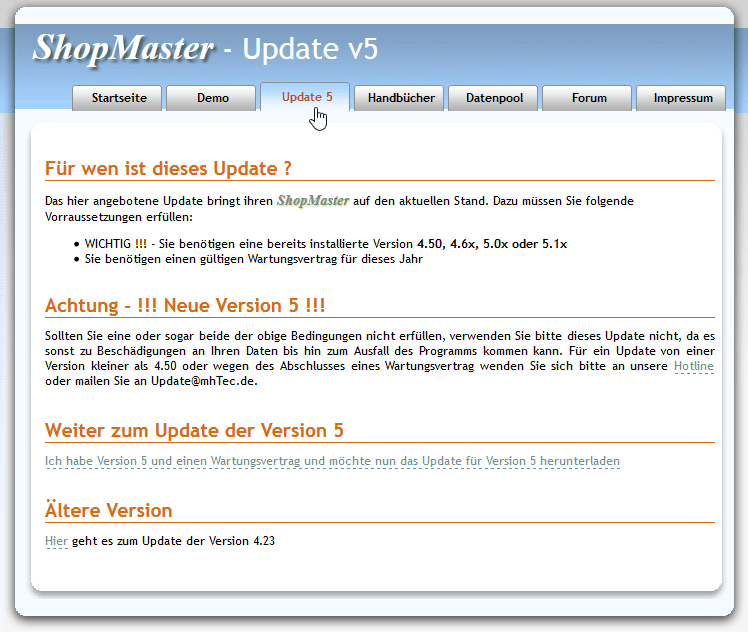
Mit einem Klick auf den Link (siehe Abbildung 2) bestätigen Sie, dass Sie bereits eine Version 5 installiert haben und außerdem einen Wartungsvertrag für dieses Jahr abgeschlossen haben:

Sie gelangen auf die aktuelle Download-Seite. Arbeiten Sie die Anweisungen auf dieser Seite Schritt für Schritt ab. Es wird Ihnen zunächst erklärt, welche Vorbereitungen Sie für das Update treffen müssen.
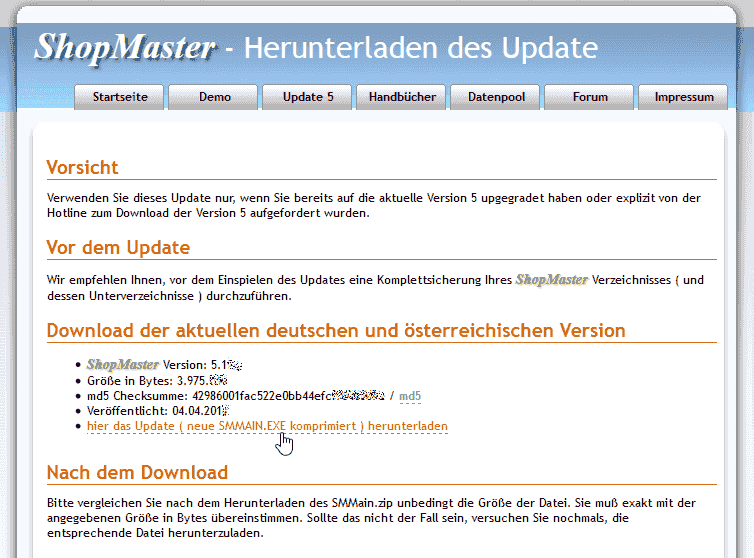
Durch einen Klick auf den Download Button können Sie das Update herunter laden. Bitte merken Sie sich den Ordner, in welchem Sie das Update speichern. Entpacken Sie das heruntergeladene Update (SMMain64.zip) in einen beliebigen aber leeren Ordner. So erhalten Sie die aktualisierten ShopMaster-Dateien.
In Ihrem ShopMaster wählen Sie nun den Menüpunkt "ShopMaster-Verzeichnis öffnen".
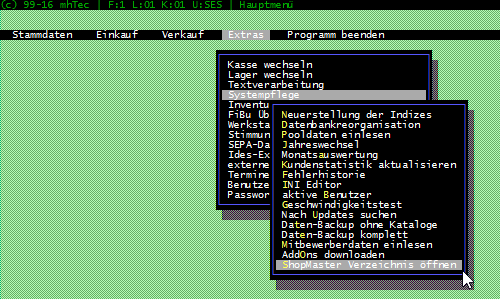
Das neu geöffnete Fenster lassen Sie offen, während Sie für die Durchführung des Updates nun alle ShopMaster auf allen Rechnern beenden. Kopieren Sie nun die oben entpackten Dateien in das von ShopMaster geöffnete Fenster (z.B. indem Sie die Dateien in das Fenster ziehen ) und beantworten die Frage, ob eine ältere Version durch eine neuere Versionüberschrieben werden soll, mit Ja.
Starten Sie nun auf einem (1) Rechner den neuen ShopMaster. Sobald dieser im Hauptmenü steht, können auch alle weiteren Rechner den ShopMaster wieder starten.
Beachten Sie auch unbedingt die Links unter "Weitere Updates" am Ende der Downloadseite.